

ジハンピ対応自販機にスマホをかざしても反応しないと、「アプリの不具合?」「自販機が壊れている?」と困ってしまいますよね。
ジハンピが使えないときは、まず以下の点を確認してみてください。
- ジハンピアプリを起動しているか
- 青い「ピ」マークのある対応自販機か
- スマホ背面のNFC部分を正しくかざしているか
- AndroidのNFC設定が有効になっているか
- 電波の良い場所で利用しているか
ジハンピは、PayPayや楽天ペイなどの決済アプリを自販機へ直接かざして使うサービスではありません。
支払い方法をジハンピへ連携したうえで、購入時にはジハンピアプリを起動してタッチする必要があります。
この記事では、ジハンピが使えないときの原因と対処法を、症状別に解説します。
ジハンピが使えないときに最初に確認すること
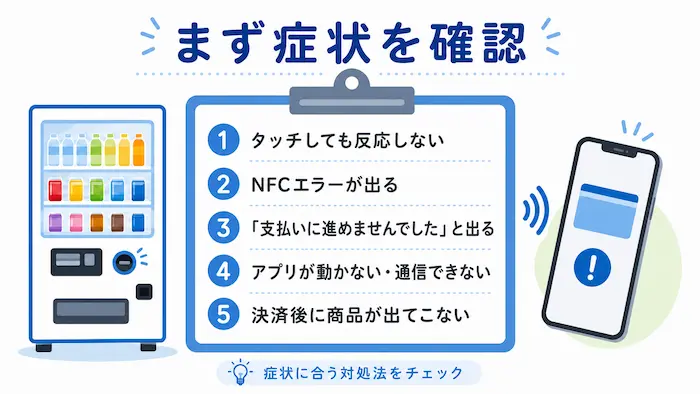
ジハンピが反応しないときは、まず現在の症状に近い項目を確認してください。
| 症状 | 最初に確認すること |
|---|---|
| タッチしても反応しない | アプリの起動・タッチ位置・対応自販機 |
| AndroidでNFCエラーが出る | NFC設定・おサイフケータイロック |
| iPhoneで「支払いに進めませんでした」と出る | 青いジハンピ対応端末か確認 |
| アプリが動かない・通信できない | 通信環境・アプリの再起動 |
| 決済後に商品が出てこない | アプリの利用履歴を確認 |
特に多いと考えられるのが、支払い方法として連携しているPayPayや楽天ペイなどを直接開き、自販機へかざしているケースです。
ジハンピ公式FAQでは、PayPay・d払い・モバイルSuica・メルペイ・au PAY・楽天ペイなどのアプリを直接タッチしても、ジハンピ端末では支払いができないと案内されています。
購入するときは、必ずジハンピアプリを起動してください。
(参考:ジハンピ公式FAQ「各種電子マネーのアプリでタッチしても反応しません」)
ジハンピにタッチしても反応しない原因
ジハンピが反応しないときは、アプリの起動状況やスマホをかざす位置、対応自販機かどうかを順番に確認してみましょう。
ここでは、よくある原因を3つに分けて解説します。
ジハンピアプリを起動していない
ジハンピは、登録した支払い方法を毎回選択する必要はありませんが、購入時にはジハンピアプリの起動が必要です。
たとえば、支払い方法にPayPayを登録していても、PayPayアプリを開いて自販機にスマホをかざすだけでは購入できません。
以下の手順で試してください。
- ジハンピアプリを起動する
- 飲み物を選ぶ
- スマホの背面を青いジハンピ端末にかざす
- 決済後に商品を受け取る
ジハンピアプリを開いた状態で、スマホを自販機にタッチしてみましょう。
スマホをかざす位置が合っていない
ジハンピ公式では、スマートフォンの背面部分を青いジハンピ対応端末にタッチするよう案内しています。
ただし、NFCの読み取り部分はスマホによって異なります。
- スマホ背面の上部
- カメラの近く
- スマホ背面の中央
- スマホ背面の下部
など、機種ごとに位置が違うため、反応しない場合は少しずつ位置をずらしながら試してください。
折りたたみ式スマートフォンの場合は、端末を開いた状態でタッチします。
NFCマークが本体に表示されている場合は、その位置を青い端末へかざしましょう。
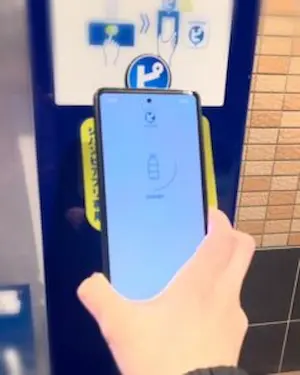
(参考:ジハンピ公式FAQ「タッチしたが正常に反応しない。手順を教えてください」、「Android端末で正常に反応しない場合」)
ジハンピ対応自販機ではない
ジハンピは、サントリー自販機のすべてで使えるわけではありません。
利用できるのは、青いジハンピ対応端末が設置され、本体に「ピ」マークが付いている自販機です。
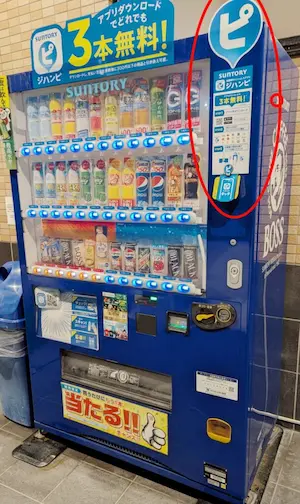
青い端末ではないキャッシュレス決済端末や、端末そのものが付いていない自販機では、ジハンピを利用できません。
近くの対応自販機が分からない場合は、公式の設置場所マップから検索できます。
▶【最新】ジハンピ設置場所はどこ?マップで現在地から近くの自販機をすぐ探せる
Androidでジハンピが使えない場合
Androidでジハンピが反応しない場合は、NFCの設定や対応機種かどうかを確認しましょう。機種によって設定項目の名前や、スマホをかざす位置が異なる場合があります。
NFCが有効になっているか確認する
Androidで「NFCの読み取り機能をONにしてください」と表示された場合は、スマホのNFCが無効になっている可能性があります。
設定方法は機種によって異なりますが、主に以下の項目を確認します。
- NFCをオンにする
- 「NFC/おサイフケータイロック」をオフにする
- 「Reader/Writer」または「Reader/Writer、P2P」をオンにする
設定画面の名称や場所は、スマホのメーカーによって異なります。
設定内の検索欄に「NFC」または「おサイフケータイ」と入力すると見つけやすくなります。
また、機種によっては充電中にNFCが動作しない場合があります。充電ケーブルを接続している場合は、いったん外してから試してみてください。
(参考:ジハンピ公式FAQ「AndroidでNFCの有効化設定ができません」)
NFCに対応した機種か確認する
Android版ジハンピの対応条件は、以下のとおりです。
- Android 8以降
- NFC機能を搭載しているスマートフォン
Androidスマホは、同じメーカーでも機種によってNFCの有無が異なります。
設定画面にNFCの項目が見当たらない場合は、使用しているスマホのメーカー公式サイトで、NFC対応機種か確認してください。
(参考:ジハンピ公式FAQ「ジハンピの対応機種を教えてください」)
iPhoneでジハンピが使えない場合
iPhoneでジハンピが使えない場合は、対応機種やiOSのバージョン、自販機に付いている決済端末を確認しましょう。ジハンピ非対応の端末にかざすと、別の決済画面やエラーが表示される場合があります。
対応機種とiOSを確認する
iPhone版ジハンピの対応条件は、以下のとおりです。
- iPhone 7またはiPhone SE(第2世代)以降
- iOS 15以降
古いiPhoneや、iOSを長期間更新していない端末では利用できない可能性があります。
まずは、使用しているiPhoneの機種とiOSのバージョンを確認しましょう。
(参考:ジハンピ公式FAQ「ジハンピの対応機種を教えてください」)
「支払いに進めませんでした」と表示される
iPhoneで、
「支払いに進めませんでした。繰り返しこのエラーが出る場合は端末を再起動してください」
と表示される場合は、かざしている自販機の端末を確認してください。
ジハンピ非対応の決済端末へiPhoneを近づけると、Apple Payが自動的に起動し、このエラーが表示される場合があります。
自販機に青いジハンピ対応端末と「ピ」マークがあるか確認したうえで、もう一度ジハンピアプリを起動してタッチしましょう。
(参考:ジハンピ公式FAQ「iPhoneで『支払いに進めませんでした』と表示される」)
通信エラーやアプリが動かない場合
ジハンピは、スマホの通信を使って決済処理を行います。
地下や建物内など電波が弱い場所では、アプリが読み込めなかったり、通信エラーが表示されたりする可能性があります。
通信が安定しない場合は、以下を試してください。
- 電波の良い場所へ少し移動する
- Wi-Fiを切り、モバイル通信へ変更する
- モバイル通信を一度オフにして、再度オンにする
- ジハンピアプリを終了して再起動する
- スマホ本体を再起動する
ジハンピのアプリストア上の案内でも、電波が良好な環境で利用するよう記載されています。
通信環境を変えても改善しない場合は、一時的なメンテナンスや、連携している決済サービス側で障害が発生している可能性も考えられます。
時間を置いてから試すか、公式FAQを確認してください。
決済したのに商品が出てこない場合
スマホでは決済が完了したように見えるのに商品が出てこない場合は、まずジハンピアプリの利用履歴を確認します。
利用履歴は、アプリ左上の三本線を開き、「利用履歴」から確認できます。
利用履歴に該当の購入がない場合
利用履歴に購入記録がなければ、ジハンピ側では決済処理が完了していません。
連携している決済サービス側で一時的に引き落とされた場合も、原則として5分以内に自動返金されます。
決済サービス側の障害などで返金処理が受け付けられなかった場合は、同日の23時45分ごろに再度返金処理が行われると公式FAQで案内されています。
利用履歴に該当の購入がある場合
利用履歴に購入記録があるにもかかわらず商品が出てこない場合は、自販機内で商品が詰まっている可能性があります。
自販機本体のステッカーに記載されている管理会社・オペレーターへ連絡してください。
問い合わせる際は、以下を控えておくとスムーズです。
- 自販機の設置場所
- アプリの利用履歴
- 自販機に記載された管理番号
(参考:ジハンピ公式FAQ「商品が自販機から出てこないとき」)
それでもジハンピが使えない場合
ここまで確認してもジハンピが反応しない場合は、別のジハンピ対応自販機でも同じ症状が出るか試してみてください。
別の自販機では使える場合は、最初に利用した自販機側の端末に問題がある可能性があります。
複数の自販機で反応せず、免許証やマイナンバーカードの読み取りでもNFCが動作しない場合は、スマホのNFC機能に問題がある可能性があります。
その場合は、契約している携帯電話会社やスマホメーカーへ確認してください。
ジハンピアプリや支払い方法に関する問題が解決しない場合は、ジハンピ公式のお問い合わせフォームを利用できます。
まとめ
ジハンピが使えないときは、次の順番で確認してみてください。
- 青い「ピ」マークのある対応自販機か
- ジハンピアプリを起動しているか
- スマホ背面のNFC部分を正しくかざしているか
- AndroidのNFC設定が有効になっているか
- 対応機種・対応OSを満たしているか
- 通信環境に問題がないか
PayPayや楽天ペイなどを支払い方法として登録していても、それぞれの決済アプリを自販機へ直接かざすことはできません。必ずジハンピアプリを起動して利用しましょう。
決済後に商品が出てこない場合は、アプリの利用履歴を確認し、購入記録があれば自販機に記載された管理会社へ問い合わせてください。
近くのジハンピ対応自販機を探したい方は、以下の記事も参考にしてください。
▶【最新】ジハンピ設置場所はどこ?マップで現在地から近くの自販機をすぐ探せる
▶【2026年最新】ジハンピの3本無料は9月30日で終了!取得済み無料券はいつまで使える?